Как запустить рассылку?
Рассылки 5STARS помогают вернуть покупателя за повторной покупкой. Если у магазина на Wildberries подключена опция «Чат с покупателем», 5STARS отправляет персональное сообщение клиентам, которые купили товар в вашем магазине и оставили отзыв.
Получателей можно отфильтровать по товарам, брендам, категориям, оценкам отзывов и по периоду, за который клиенты совершили покупку и оставили отзыв.
Два варианта рассылки
- Единоразовая рассылка. Вы фильтруете список клиентов, и сообщения уходят всем из него практически одномоментно.
- Системная рассылка по правилу. Сообщение отправляется каждому клиенту автоматически — сразу после покупки и отзыва или через заданное время после них.
Как запустить рассылку
Шаг ①
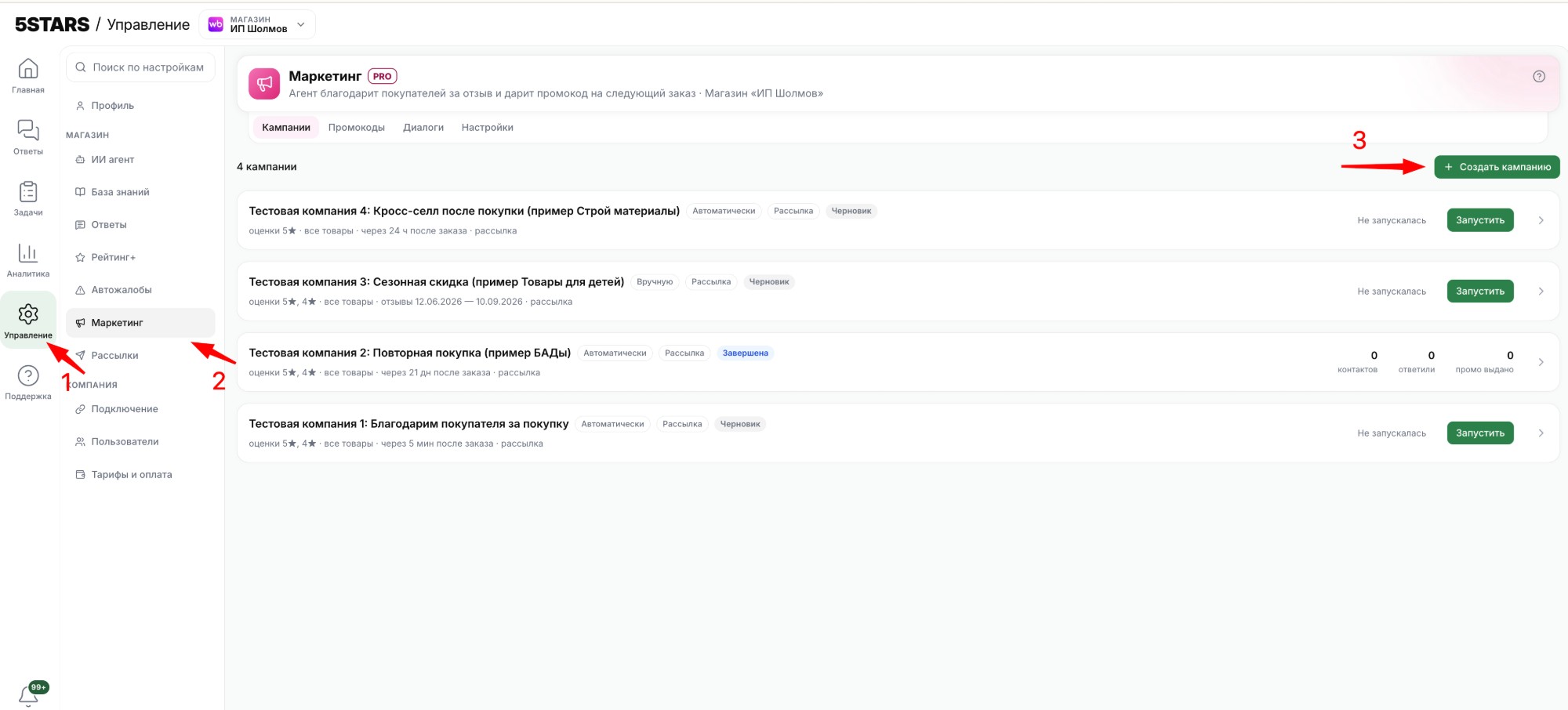
В личном кабинете 5STARS откройте раздел → Управление → Маркетинг. На вкладке Кампании нажмите → Создать кампанию.
Шаг ②
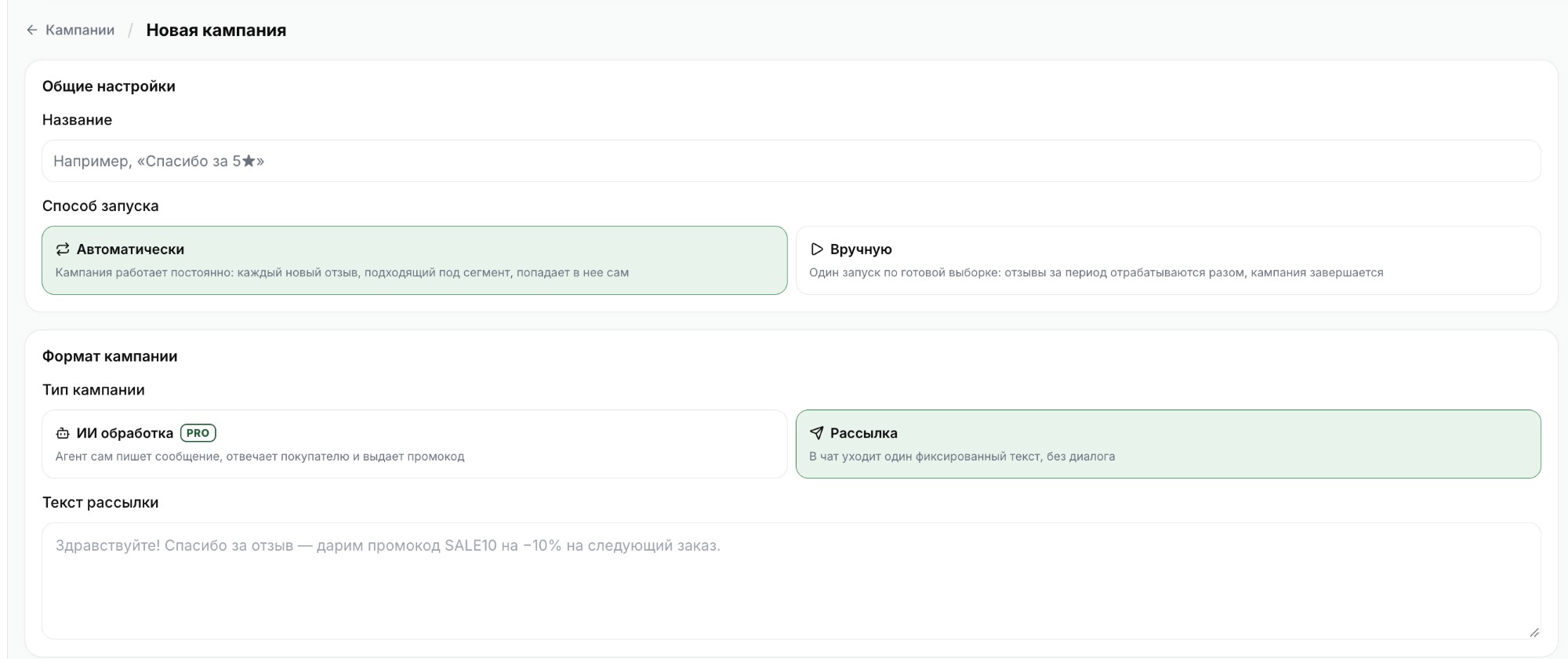
В блоке Общие настройки задайте название и способ запуска:
- Название — любое, чтобы отличать кампанию в списке, например «Спасибо за 5★».
- Вручную — один запуск по готовой выборке. Сообщения уходят практически одномоментно, когда вы запускаете кампанию, и после этого она завершается.
- Автоматически — кампания работает постоянно по правилу: каждый новый отзыв, подходящий под условия, попадает в нее сам.
Шаг ③
В блоке Формат кампании выберите тип и напишите текст:
- Рассылка — в чат уходит один фиксированный текст, без диалога. В этой статье разбираем только этот формат: после отправки переписка дополнительно не обрабатывается.
- ИИ обработка — агент сам пишет сообщение, отвечает покупателю и выдает промокод. Это отдельный сценарий, о нем расскажем в другой статье.
- Текст рассылки — сообщение, которое получит клиент, например: «Здравствуйте! Спасибо за отзыв — дарим промокод SALE10 на −10% на следующий заказ».
Шаг ④
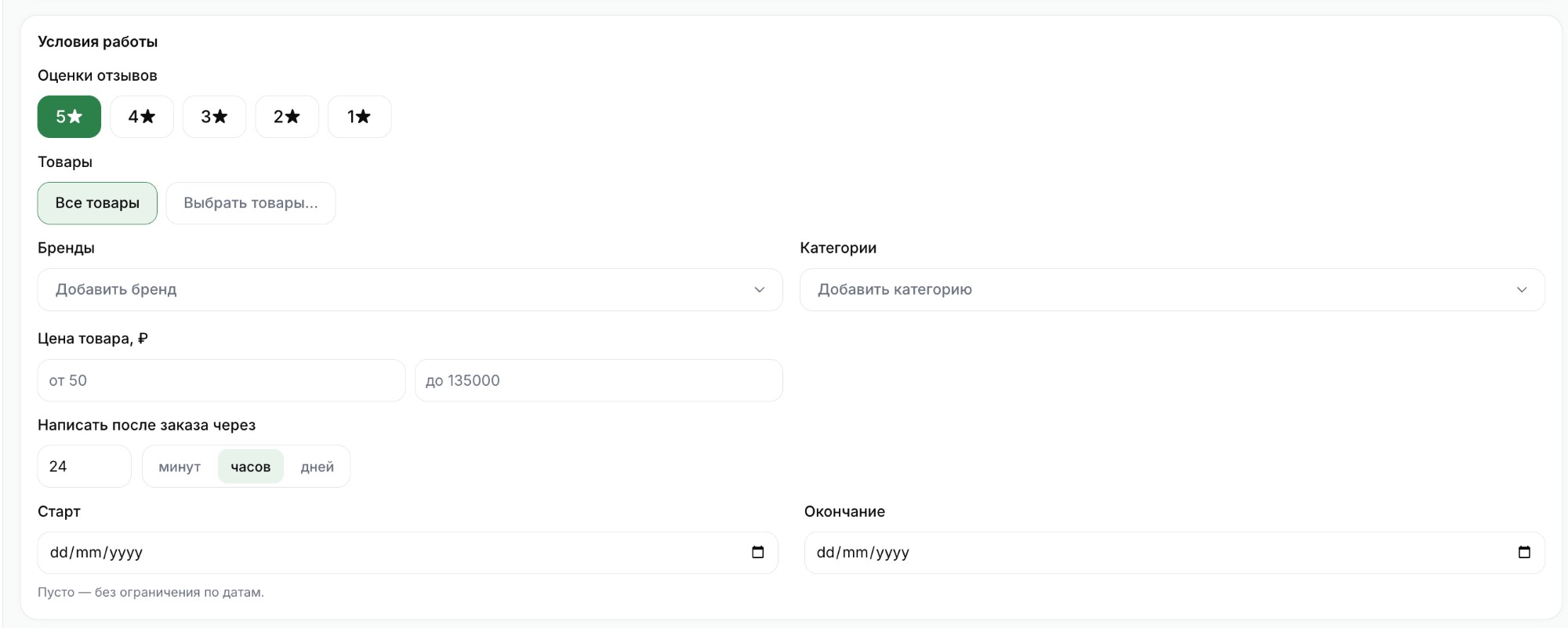
В блоке Условия работы настройте, кому и когда уходит сообщение:
- Оценки отзывов — какие оценки попадают в рассылку, от 1★ до 5★. Можно выбрать несколько.
- Товары — все товары магазина или конкретные товары из списка.
- Бренды и Категории — ограничить рассылку отдельными брендами или категориями.
- Цена товара — диапазон «от» и «до» в рублях.
- Написать после заказа через — задержка перед отправкой в минутах, часах или днях. Нужна для автоматической кампании: например, через 24 часа после заказа.
- Старт и Окончание — период, за который берутся клиенты по дате покупки и отзыва. Для автоматической кампании это также границы, в которых работает правило. Пустые поля — без ограничения по датам.
Шаг ⑤
Сохраните кампанию и нажмите → Запустить в списке кампаний. Ручная кампания отправит сообщения сразу, автоматическая — будет работать по правилу до даты окончания или пока вы ее не остановите.
Готовые сценарии рассылок с настройками собраны в статье Четыре примера рекламных кампаний.