Как создать промокод на Wildberries и добавить его в 5STARS?
Промокод создается в кабинете Wildberries, а затем заводится в 5STARS с теми же условиями. ИИ-агент называет условия покупателю дословно, поэтому важно, чтобы данные в обоих кабинетах совпадали. Процесс состоит из двух этапов.
Этап 1. Создать промокод и запланировать акцию на Wildberries
Шаг ①
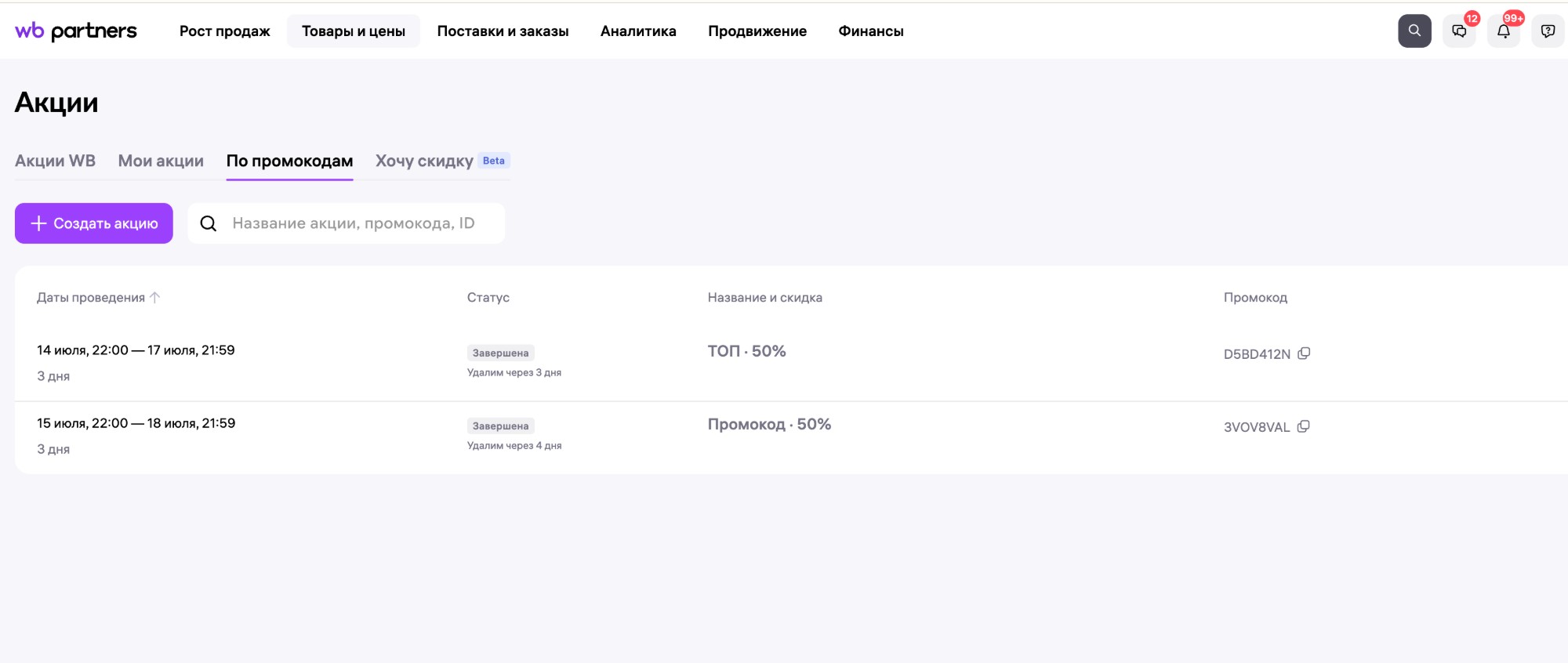
В кабинете WB Partners зайдите в раздел → Товары и цены → Управление ценами → Календарь акций и откройте вкладку → По промокодам.
Шаг ②
Нажмите → Создать акцию.
Шаг ③
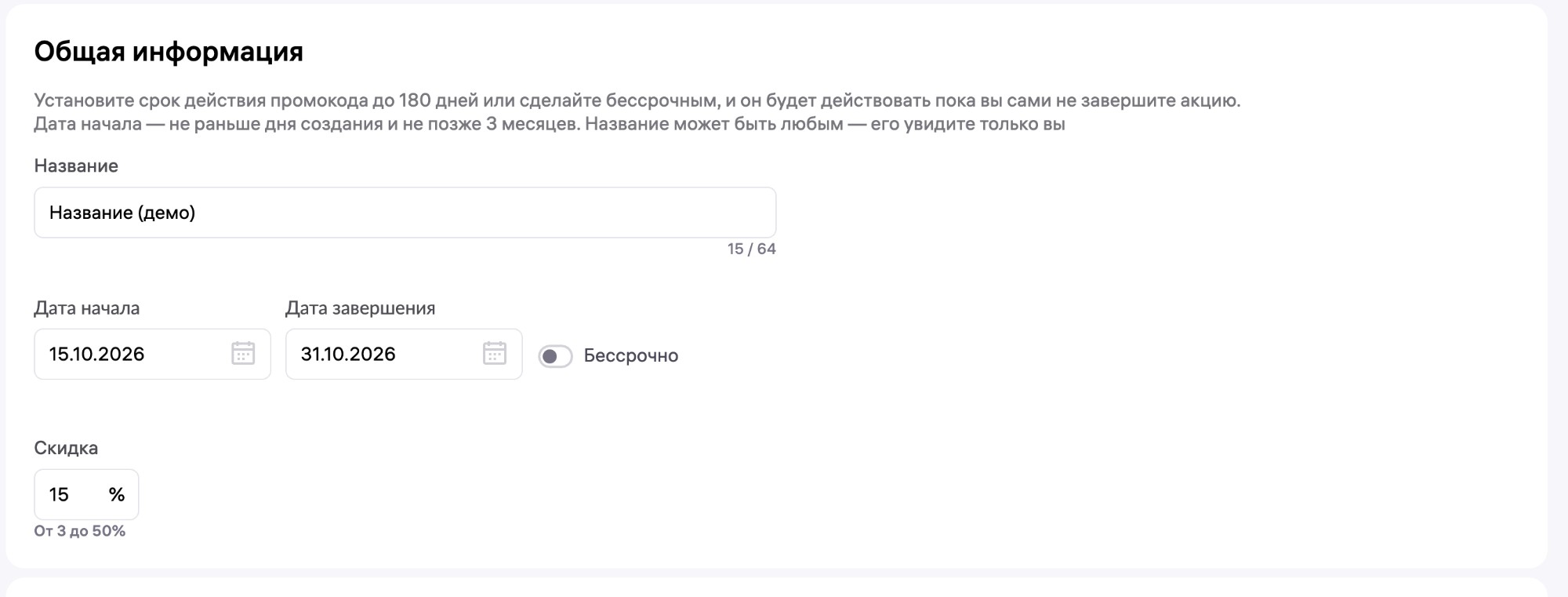
В блоке Общая информация заполните условия акции:
- Название — любое, до 64 символов. Его увидите только вы, покупателям оно не показывается.
- Дата начала — не раньше дня создания и не позже чем через 3 месяца.
- Дата завершения — срок действия промокода до 180 дней. Либо включите переключатель Бессрочно: промокод будет действовать, пока вы сами не завершите акцию.
- Скидка — от 3 до 50%.
Шаг ④
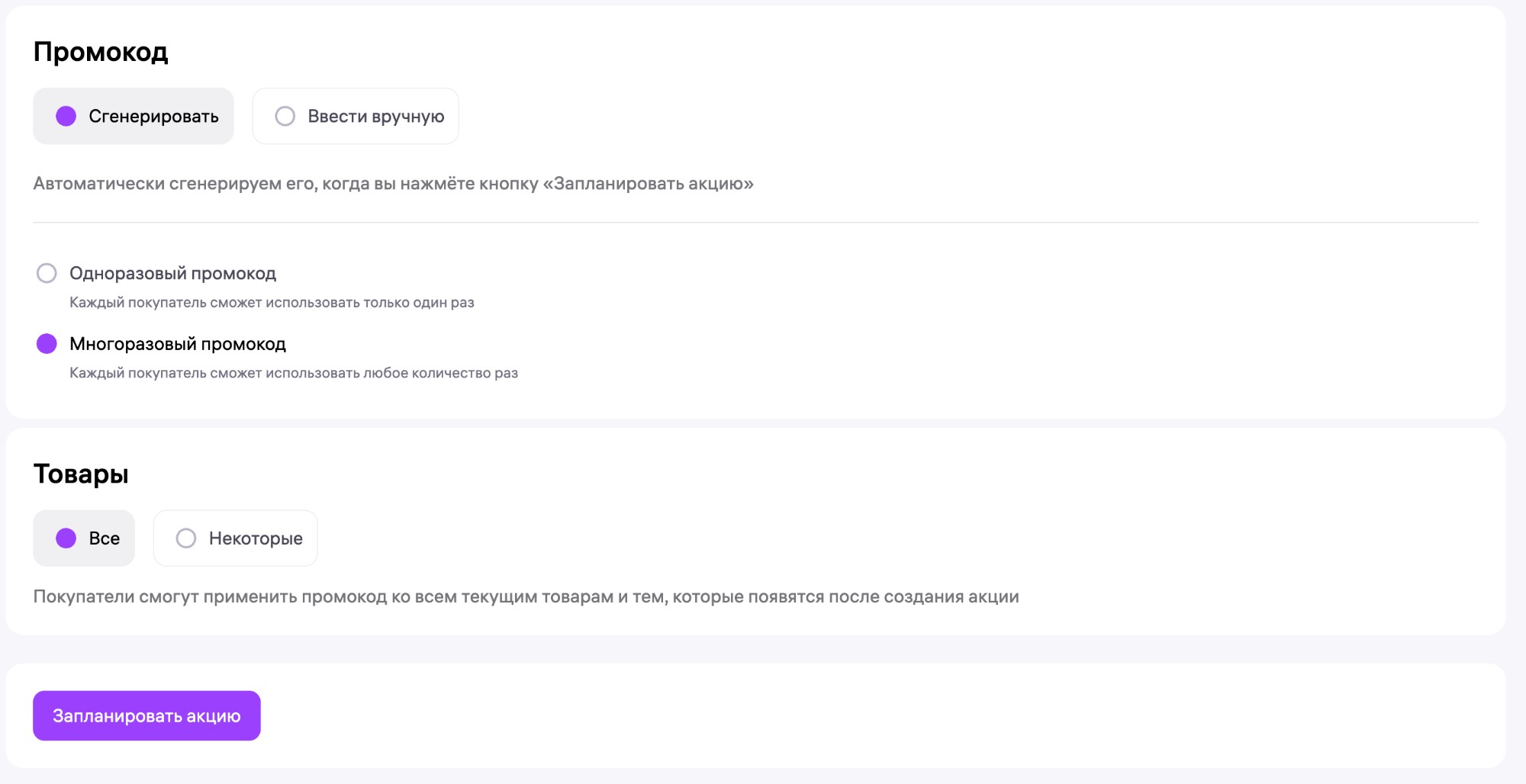
В блоке Промокод выберите, как получить код:
- Сгенерировать — Wildberries создаст код автоматически, когда вы нажмете «Запланировать акцию».
- Ввести вручную — задайте свой код, например SALE10.
Затем укажите тип промокода:
- Одноразовый — каждый покупатель сможет применить его только один раз.
- Многоразовый — каждый покупатель сможет применить его любое количество раз.
Шаг ⑤
В блоке Товары выберите, на что действует промокод:
- Все — на все текущие товары и те, которые появятся после создания акции.
- Некоторые — выберите конкретные товары из списка.
Шаг ⑥
Нажмите → Запланировать акцию. Акция появится в списке на вкладке «По промокодам» — там же можно скопировать код кнопкой рядом с ним.
Этап 2. Добавить промокод в 5STARS
Шаг ①
В личном кабинете 5STARS откройте раздел → Настройки → Маркетинг → Промокоды и нажмите → Добавить промокод.
Шаг ②
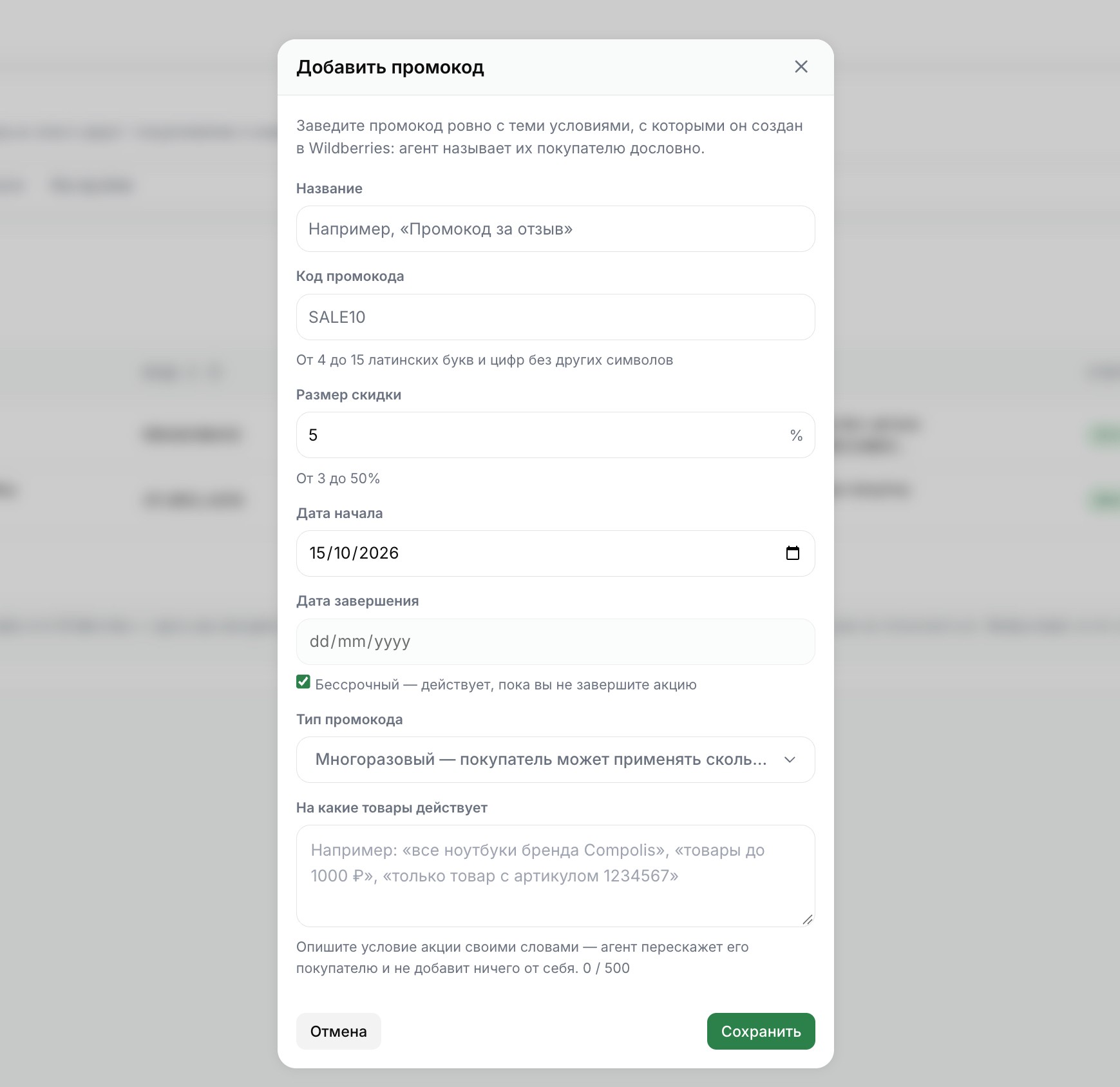
Перенесите в форму все условия из Wildberries один в один: название, код промокода, размер скидки, даты начала и завершения (или отметьте Бессрочный) и тип промокода — одноразовый или многоразовый.
Шаг ③
Заполните поле На какие товары действует. Это описание для ИИ-агента: по нему он сориентируется и проконсультирует покупателя, если у того возникнут вопросы.
Расписывать товары по артикулам не нужно. Достаточно описать своими словами, на какие товары, категории или бренды распространяется промокод:
- «на все товары магазина»;
- «все ноутбуки бренда Compolis»;
- «товары до 1000 ₽»;
- «только женские платья, на обувь и аксессуары не действует».
Если товаров немного, перечислите их коротким списком и поясните, что это за товары, — например: «три модели рюкзаков: городской 20 л, туристический 40 л и детский». Агент перескажет это покупателю и ничего не добавит от себя.
Шаг ④
Нажмите → Сохранить. Промокод появится в списке, и агент сможет предлагать его покупателям.