Настройка модуля «Автоответы»
Модуль «Автоответы» отвечает на отзывы и вопросы покупателей от лица вашего бренда. Все настройки находятся в разделе Управление и собраны в трех пунктах меню: ИИ агент, База знаний и Ответы.
Модуль работает сразу после подключения магазина: ответы получаются качественными и без тонкой настройки. Обязательный шаг один — выбрать, отправляет агент ответы сам или вы подтверждаете каждый. Все остальное помогает подстроить ответы под ваш магазин: тон бренда, особенности товаров, собственные сценарии.
Шаг ① ИИ агент: как он общается
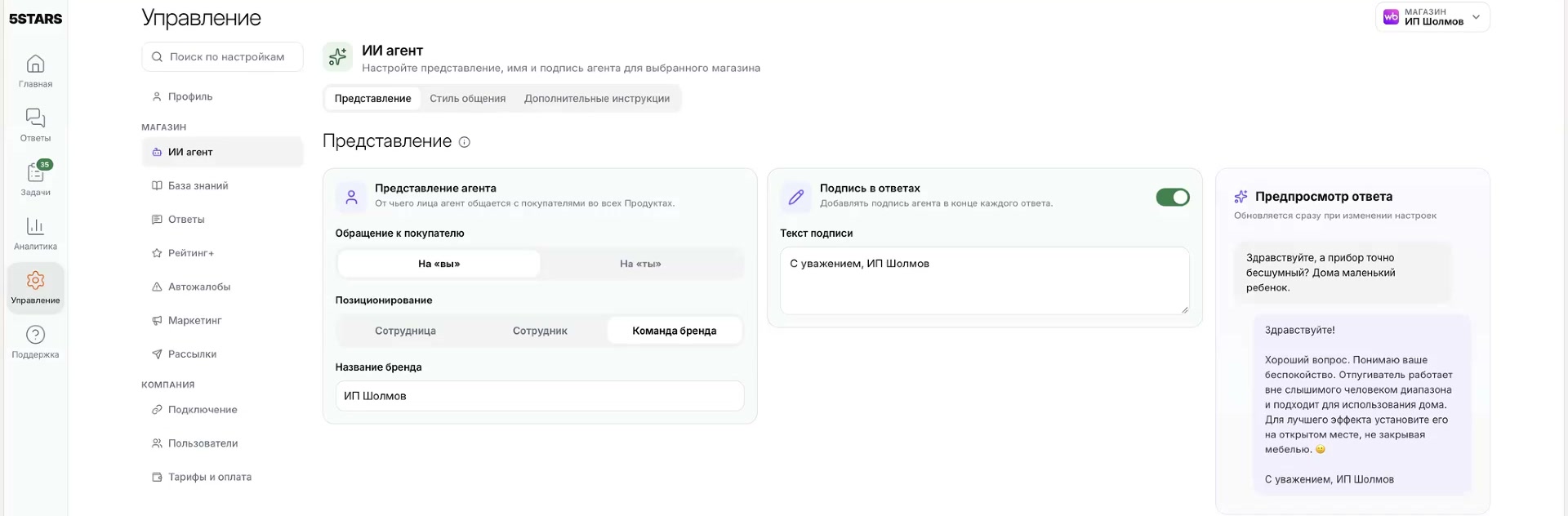
Откройте → Управление → ИИ агент. Здесь вы описываете помощника, который разговаривает с покупателями. Справа все время виден блок Предпросмотр ответа: он обновляется при каждом изменении, поэтому результат можно оценить до сохранения.
Представление
- Обращение к покупателю — на «вы» или на «ты».
- Позиционирование — от чьего лица идут ответы: Сотрудница, Сотрудник или Команда бренда.
- Название бренда — как агент называет ваш магазин.
- Подпись в ответах — включите переключатель и задайте Текст подписи, например «С уважением, команда бренда». Подпись добавится в конец каждого ответа.
Стиль общения
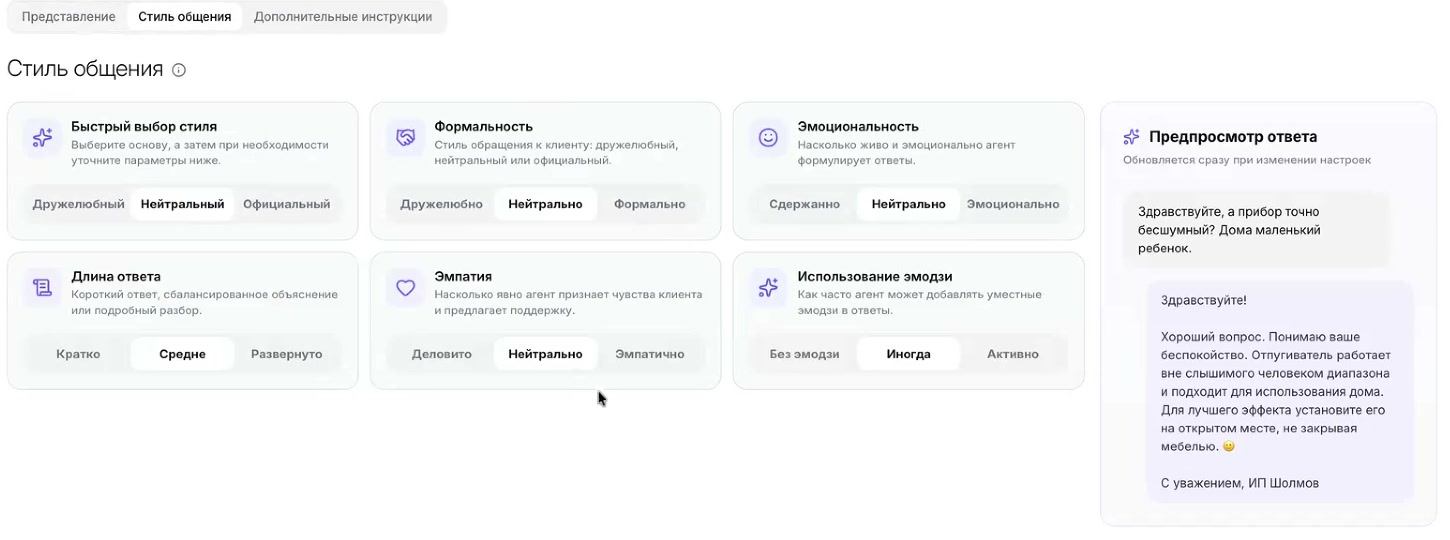
На вкладке Стиль общения начните с Быстрого выбора стиля — дружелюбный, нейтральный или официальный. Затем при необходимости уточните отдельные параметры:
- Формальность — дружелюбно, нейтрально или формально.
- Эмоциональность — насколько живо агент формулирует ответы.
- Длина ответа — кратко, средне или развернуто.
- Эмпатия — насколько явно агент признает чувства покупателя.
- Использование эмодзи — без эмодзи, иногда или активно.
Дополнительные инструкции
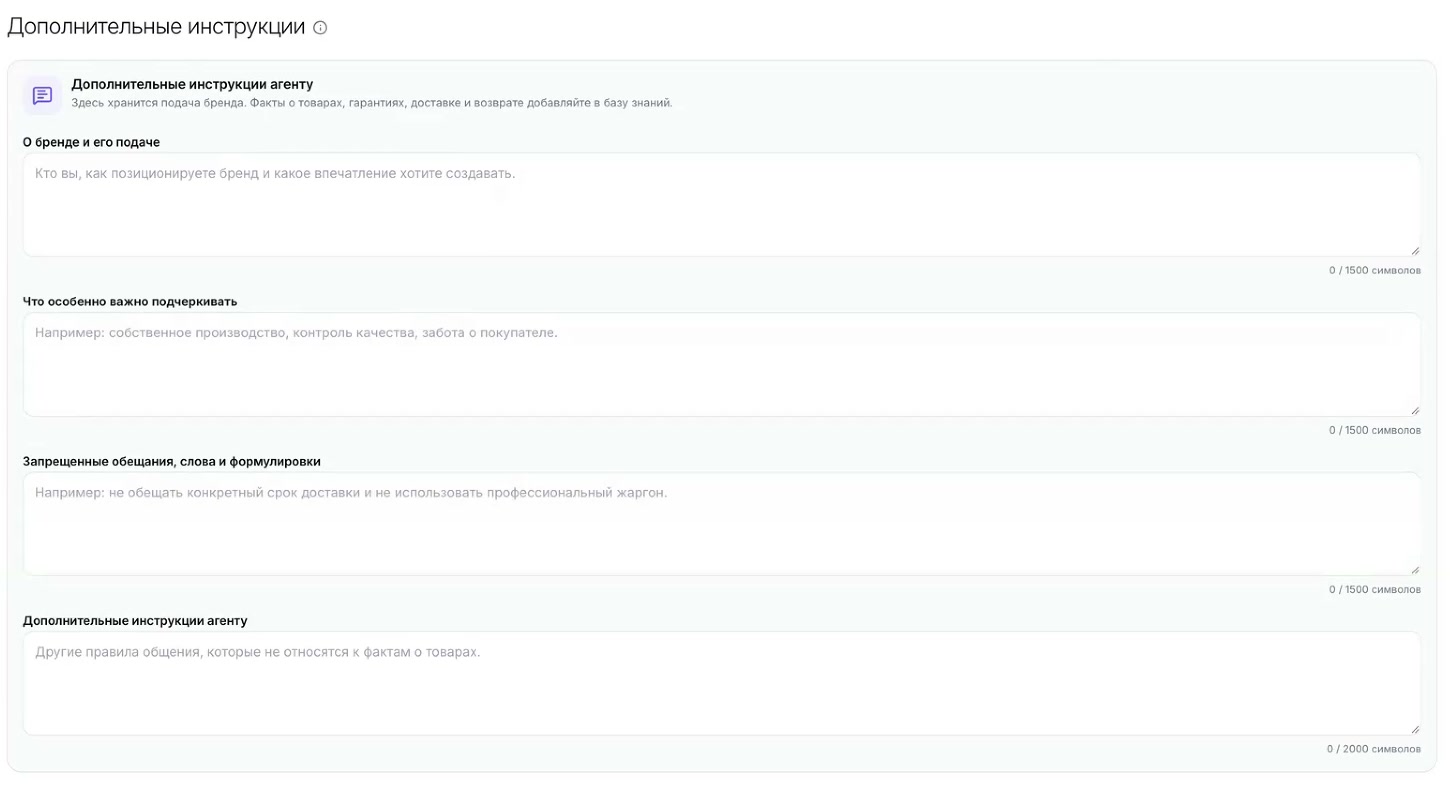
На третьей вкладке вы своими словами описываете подачу бренда. Полей четыре:
- О бренде и его подаче — кто вы и какое впечатление хотите создавать.
- Что особенно важно подчеркивать — например, собственное производство или контроль качества.
- Запрещенные обещания, слова и формулировки — например, не обещать конкретный срок доставки.
- Дополнительные инструкции агенту — остальные правила общения.
Здесь хранится именно подача бренда. Факты о товарах, гарантии, доставке и возврате добавляйте в базу знаний — о ней следующий шаг.
Шаг ② База знаний: что агент знает о товарах
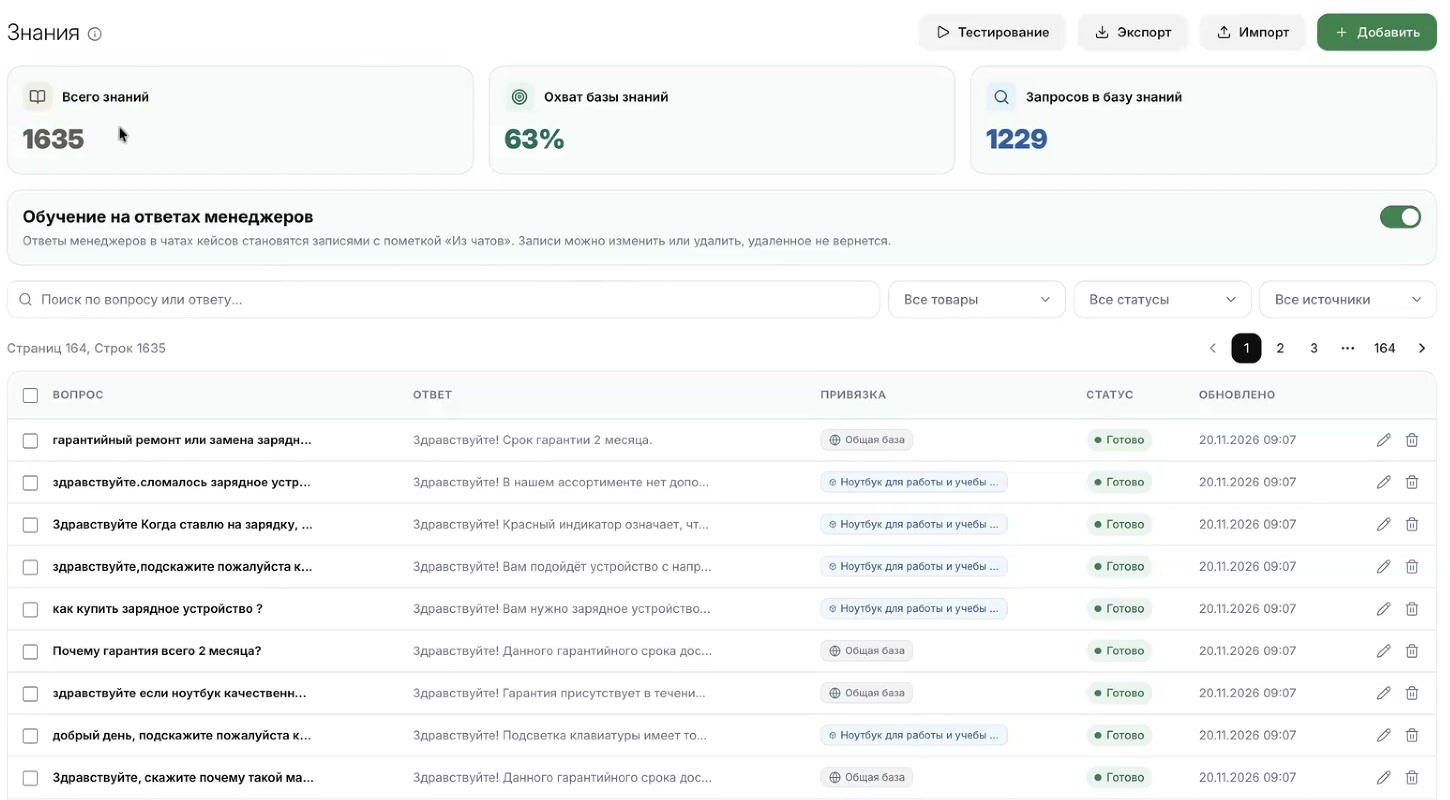
Откройте → Управление → База знаний. При подключении магазина 5STARS сам собирает знания из карточек товаров и из вопросов, на которые ваша команда уже отвечала. Поэтому база не пустая с первого дня: в магазине из примера в ней больше полутора тысяч записей.
Каждая запись — это вопрос покупателя и эталонный ответ на него. Наверху видно, сколько знаний в базе, какую долю товаров они покрывают и сколько раз агент обращался к базе. Переключатель Обучение на ответах менеджеров пополняет базу автоматически: ответы менеджеров в чатах становятся записями с пометкой «Из чатов».
Как добавить знание вручную
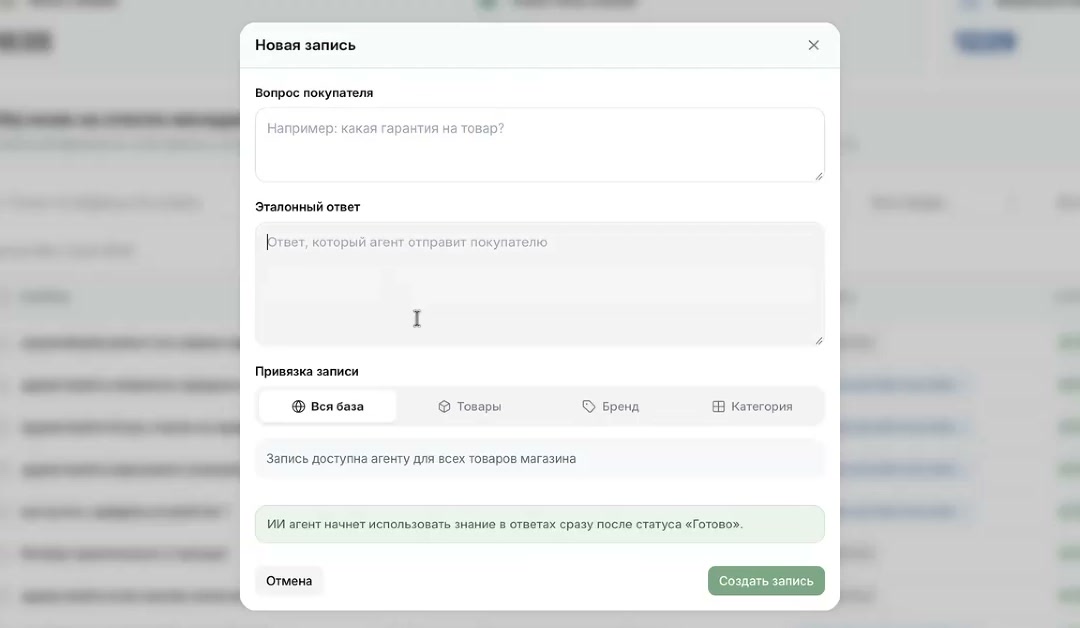
Нажмите → Добавить. В окне Новая запись заполните Вопрос покупателя и Эталонный ответ, а затем выберите Привязку записи — к чему относится знание:
- Вся база — запись действует для всех товаров магазина.
- Товары — для одного или нескольких выбранных товаров.
- Бренд — для всех товаров выбранного бренда.
- Категория — для всех товаров выбранной категории.
Нажмите → Создать запись. Агент начнет использовать знание, как только запись получит статус «Готово».
Как загрузить знания файлом
Если у вас уже есть список вопросов и ответов для менеджеров, загрузите его целиком: кнопка Импорт принимает файл по шаблону. Кнопка Экспорт выгружает базу, а Тестирование показывает, что агент найдет в базе по конкретному вопросу.
Нужен ответ: чему агент просит научить
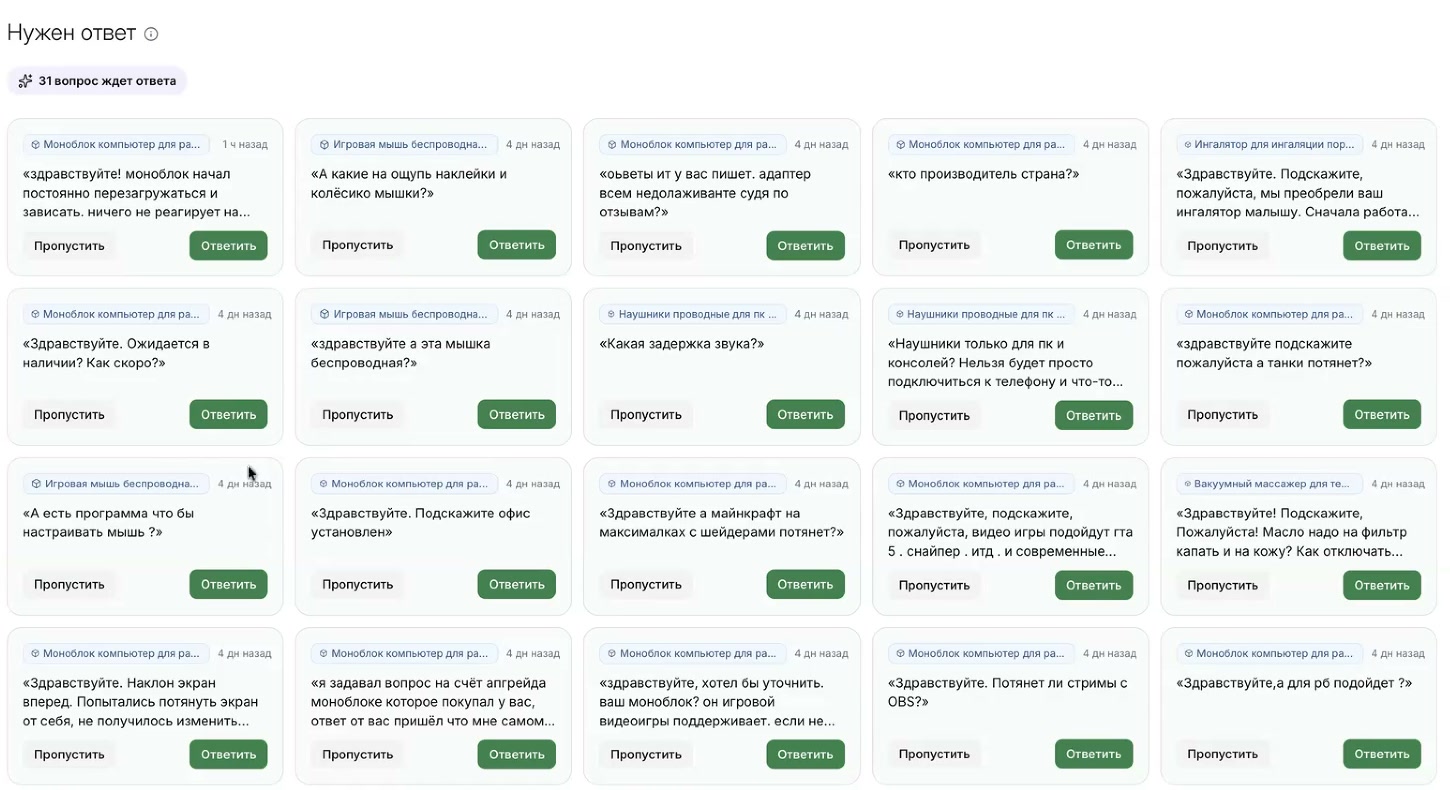
Агент не выдумывает ответы. Он опирается на знания из вашего кабинета и на информацию из интернета. Если ответа на новый вопрос нет ни там, ни там, вопрос попадает на вкладку Нужен ответ.
Нажмите → Ответить и напишите ответ — он станет записью базы знаний, и в следующий раз агент ответит на такой вопрос сам. Вопрос, который не нужно разбирать, можно Пропустить. Эти же вопросы приходят сотруднику на доску Задачи в колонку Обучение ИИ.
Шаг ③ Ответы: режимы и правила
Откройте → Управление → Ответы. Здесь настраивается, как именно агент отвечает.
Режимы ответов
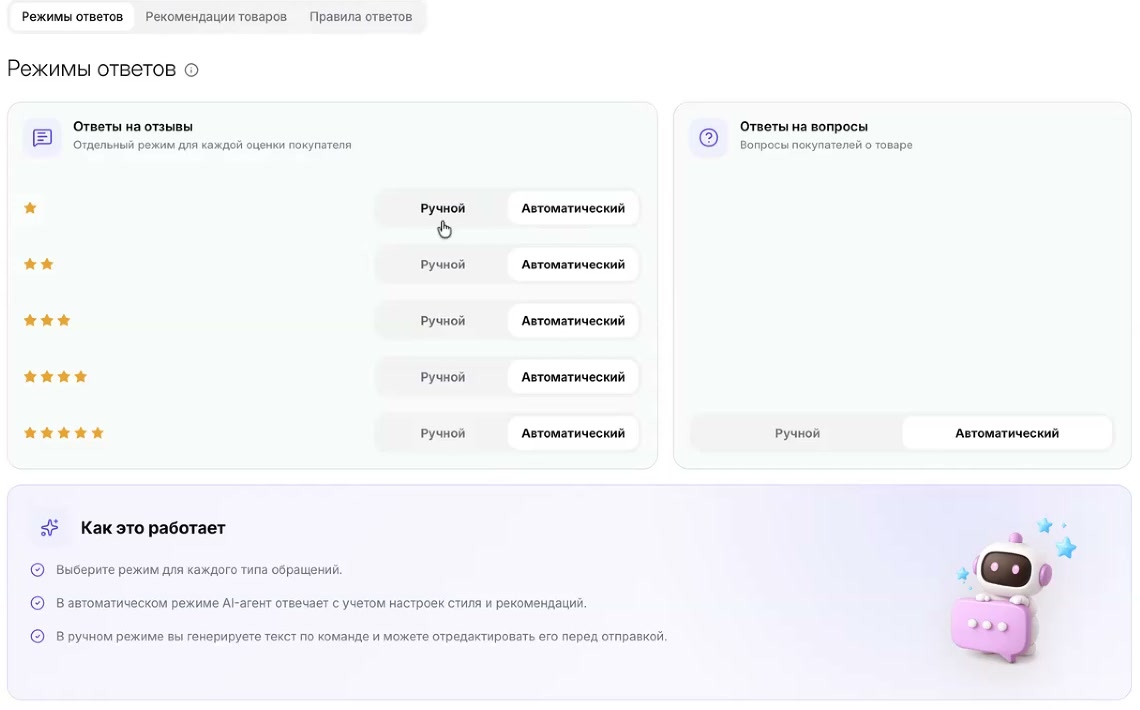
В любом режиме текст ответа пишет ИИ с учетом ваших настроек. Разница только в том, кто его отправляет:
- Автоматический — агент сам отправляет ответ, как только приходит отзыв или вопрос.
- Ручной — ответ готовится, а вы подтверждаете отправку в разделе «Ответы». Перед отправкой текст можно отредактировать.
Режим задается отдельно для вопросов и для отзывов с каждой оценкой — от 1★ до 5★. Например, на отзывы с 4★ и 5★ агент может отвечать сам, а ответы на 1–3★ вы будете просматривать.
Правила ответов
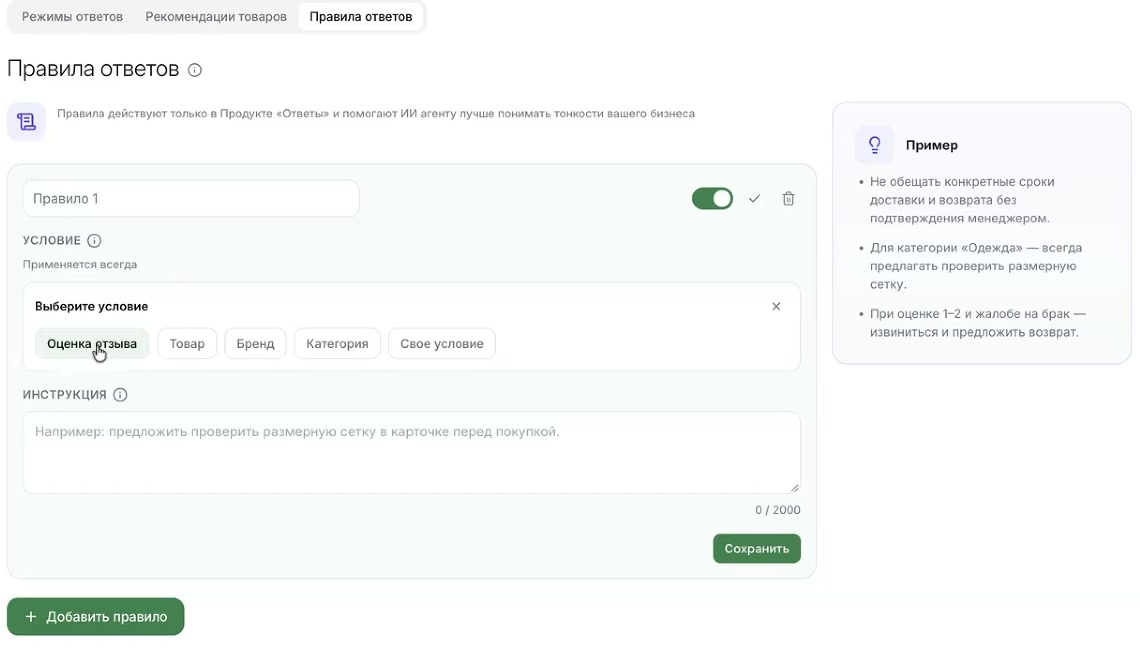
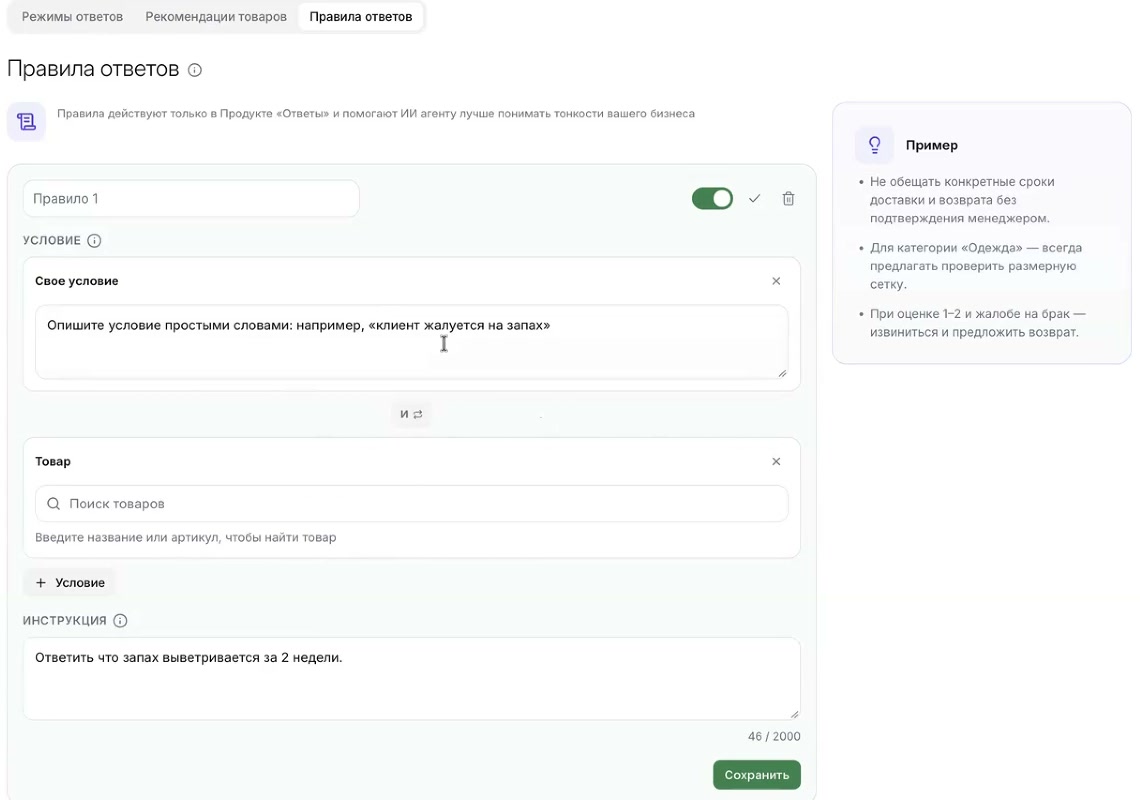
Правила — самый гибкий инструмент модуля. Правило говорит агенту, что делать в конкретной ситуации. На вкладке Правила ответов нажмите → Добавить правило и заполните три части:
- Название — для вас, чтобы находить правило в списке. Переключатель рядом включает и выключает правило, не удаляя его.
- Условие — когда правило срабатывает. Без условий оно применяется всегда.
- Инструкция — что агенту делать, до 2000 символов.
Условие можно задать по пяти признакам:
- Оценка отзыва;
- Товар;
- Бренд;
- Категория;
- Свое условие — ситуация, описанная своими словами.
Свое условие выручает, когда готовых фильтров не хватает. Например, условие: «клиент жалуется на запах». Инструкция: «Ответить, что запах выветривается за две недели». Правило готово.
Условий может быть несколько. Связка И означает, что должны выполниться все условия, ИЛИ — что достаточно одного. Так свое условие сочетается с товаром или категорией: «жалоба на запах» и конкретный товар. Нажмите → Сохранить.
Еще несколько примеров правил:
- не обещать конкретные сроки доставки и возврата без подтверждения менеджером;
- для категории «Одежда» — всегда предлагать проверить размерную сетку;
- при оценке 1–2★ и жалобе на брак — извиниться и предложить возврат.
Коротко: с чего начать
- Выберите режим ответов — это единственная обязательная настройка.
- Задайте обращение, подпись и стиль агента.
- Загляните на вкладку «Нужен ответ» и ответьте на накопившиеся вопросы.
- Добавьте правила для ситуаций, которые повторяются в вашем магазине.
Наши специалисты помогут настроить модуль под ваш магазин. Свяжитесь с нами — покажем, как агент отвечает на ваших товарах.